

Deutsch
Verbindungsqualität während eines Anrufs
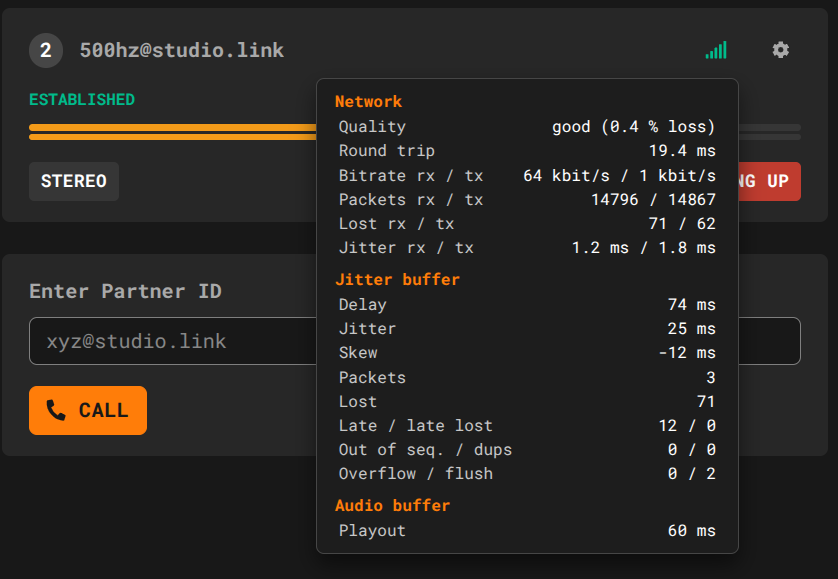
Jeder Anruf hat oben rechts in seiner Spur ein kleines Signal-Symbol. Es zeigt auf einen Blick, wie gut die Verbindung zur anderen Seite ist. Wenn man mit der Maus über das Symbol fährt (oder es per Tastatur auswählt), werden weitere Details angezeigt.
Was die Farben bedeuten
| Farbe | Bewertung | Bedeutung |
|---|---|---|
| Grün | Good | Alles in Ordnung. |
| Gelb | Fair | Die Verbindung ist etwas instabil. Kleine Aussetzer oder eine leichte Verzögerung sind möglich. |
| Rot | Bad | Die Verbindung hat ernsthafte Probleme. Abgehacktes Audio, Lücken oder eine deutliche Verzögerung sind zu erwarten. |
| Grau | No data | Der Anruf hat noch nicht begonnen oder es wurde bisher kein Audio empfangen. |
Die Bewertung steht auch als Text in der ersten Zeile der Detailtabelle.
Für die Bewertung werden drei Dinge betrachtet:
- Verlorenes Audio – wie viel Audio von der anderen Seite in letzter Zeit nicht angekommen ist.
- Round Trip – wie lange das Audio zur anderen Seite und wieder zurück braucht. Eine lange Verzögerung lässt das Gespräch schwerfällig wirken.
- Jitter – wie ungleichmäßig das Audio ankommt. Sehr ungleichmäßige Übertragung führt zu Lücken und Aussetzern.
Ist einer dieser Werte schlecht, zeigt das Symbol die schlechtere Bewertung.
Warum wird das Symbol nicht sofort wieder grün?
Wenn die Verbindung schlechter wird, ändert sich das Symbol sofort. Wird sie wieder besser, wartet das Symbol ein paar Sekunden, um sicherzugehen, dass die Verbesserung stabil ist. So springt es nicht ständig hin und her.
Die Detailtabelle
Wenn eine Zelle zwei Werte zeigt, z.B. 12 / 3, bezieht sich der erste Wert auf das empfangene Audio, der zweite auf das gesendete Audio.
Network
| Zeile | Bedeutung |
|---|---|
| Round trip | Zeit, die das Audio zur anderen Seite und zurück braucht. Zeigt - zu Beginn eines Anrufs, bis gemessen wurde. Niedriger ist besser. |
| Bitrate | Wie viele Audiodaten gerade empfangen / gesendet werden. |
| Packets | Wie viele Audiopakete seit Beginn des Anrufs empfangen / gesendet wurden. |
| Lost | Wie viele Audiopakete seit Beginn des Anrufs verloren gingen. Empfangen: Audio der anderen Seite, das nie angekommen ist. Senden: eigenes Audio, das die andere Seite nie erreicht hat. |
| Jitter | Wie ungleichmäßig das Audio ankommt. Niedriger ist besser. |
Jitter buffer
Audio wird in vielen kleinen Paketen über das Netzwerk übertragen, und diese kommen nicht immer gleichmäßig oder in der richtigen Reihenfolge an. Der Jitter-Buffer hält eingehendes Audio einen kurzen Moment zurück, bringt es wieder in die richtige Reihenfolge und spielt es dann gleichmäßig ab. Je ungleichmäßiger die Verbindung, desto länger wartet er – das macht das Audio stabiler, erhöht aber die Verzögerung etwas.
Die folgenden Zähler beginnen wieder bei null, sobald der Buffer zurückgesetzt wird (siehe Flush).
| Zeile | Bedeutung |
|---|---|
| Delay | Wie lange Audio aktuell zurückgehalten wird, bevor es abgespielt wird. Passt sich automatisch an die Verbindung an. |
| Jitter | Wie ungleichmäßig der Buffer die Verbindung aktuell einschätzt. Oft niedriger als der Jitter im Abschnitt Network, da kleine Schwankungen ignoriert werden. |
| Skew | Kleine Unterschiede zwischen den Taktgebern des eigenen Audiogeräts und dem der anderen Seite. Meist harmlos; wird der Wert groß, wird er automatisch korrigiert, was ein kurzes Knacken verursachen kann. |
| Packets | Wie viel Audio gerade im Buffer wartet. |
| Lost | Audio, das fehlte, als es abgespielt werden sollte. Diese Lücken werden automatisch geglättet, können aber hörbar sein. Enthält Late lost. |
| Late | Audio, das etwas zu spät ankam, aber noch abgespielt werden konnte. Steigt dieser Wert ständig, erhöht der Buffer seine Verzögerung. |
| Late lost | Audio, das so spät ankam, dass es verworfen werden musste. Das Netzwerk hat es geliefert, aber zu spät. Bereits in Lost enthalten. |
| Out of seq. | Audio, das in falscher Reihenfolge ankam und wieder sortiert wurde. Harmlos. |
| Dups | Audio, das doppelt ankam; die Kopie wurde ignoriert. Harmlos. |
| Overflow | Der Buffer war voll und musste altes Audio verwerfen – meist nachdem die Verbindung kurz hing und dann alles auf einmal lieferte. |
| Flush | Wie oft der Buffer komplett zurückgesetzt wurde, z.B. wenn die andere Seite ihr Audio neu gestartet hat. |
Audio buffer
| Zeile | Bedeutung |
|---|---|
| Playout | Eine kleine Menge Audio, die kurz vor der Ausgabe auf Lautsprecher oder Kopfhörer bereitgehalten wird. Zusammen mit dem Delay des Jitter-Buffers ergibt das die Verzögerung auf der eigenen Seite. |
Was tun bei schlechter Qualität?
| Was man sieht | Wahrscheinliche Ursache | Was hilft |
|---|---|---|
| Lost (Empfangen) steigt, Late lost bleibt bei 0 | Audio der anderen Seite geht unterwegs verloren – oft schlechtes WLAN oder eine schwache Internetverbindung auf deren Seite. | Die andere Seite bitten, ihre Verbindung zu prüfen. |
| Lost (Senden) steigt | Das eigene Audio erreicht die andere Seite nicht – oft der eigene Upload. | Internetverbindung prüfen, Uploads oder Videostreams im Hintergrund pausieren. |
| Late / Late lost steigt, hoher Jitter | Audio kommt an, aber zu ungleichmäßig. | Netzwerkkabel statt WLAN verwenden oder näher an den Router gehen. |
| Skew dauerhaft hoch | Die Taktgeber der beiden Audiogeräte laufen auseinander. | Gelegentliches Knacken ist möglich; meist kein Grund zur Sorge. |
| Overflow oder Flush steigt | Die Verbindung hing kurz oder die andere Seite hat ihr Audio neu gestartet. | Wenn es häufiger passiert, das Netzwerk prüfen. |
